Cara Download Video Instagram, Reels, dan Story Tanpa Aplikasi di Android dan iOS
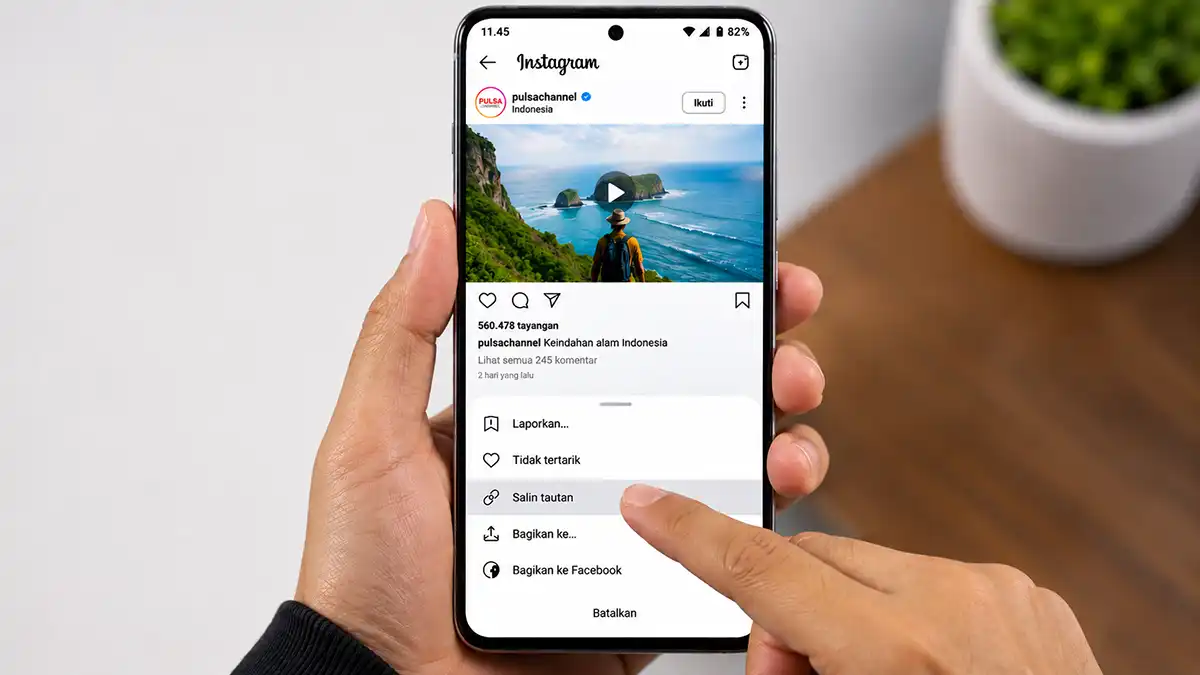
Instagram tidak menyediakan tombol unduh bawaan untuk konten publik
Instagram tetap menjadi platform utama untuk berbagi video, Reels, Story, foto, dan carousel. Namun, platform tersebut tidak menampilkan tombol unduh langsung pada konten yang diunggah pengguna lain. Batasan ini mendorong banyak pengguna mencari cara alternatif untuk menyimpan konten ke perangkat mereka.
Kabar baiknya, pengguna Android dan iPhone dapat mengunduh video Instagram, Reels, foto, serta konten publik lainnya tanpa perlu memasang aplikasi downloader khusus. Metode yang paling praktis adalah memanfaatkan layanan pengunduh berbasis browser yang memproses tautan Instagram.
Langkah-langkah unduh video Instagram melalui browser di HP
Metode ini berlaku untuk Android maupun iPhone. Yang dibutuhkan hanyalah aplikasi Instagram, browser seperti Chrome atau Safari, dan tautan menuju konten yang diinginkan.
1. Buka aplikasi Instagram dan salin tautan
Jalankan aplikasi Instagram, lalu cari video, Reels, foto, atau postingan publik yang ingin disimpan. Buka postingan tersebut, ketuk menu Tips titik, lalu pilih Copy Link atau Salin Tautan. Untuk Story yang masih tersedia, opsi berbagi tautan dapat digunakan jika memang muncul.
2. Buka browser dan akses situs pengunduh
Setelah mendapatkan tautan, buka browser di perangkat. Pengguna Android bisa memakai Google Chrome, sedangkan pengguna iPhone bisa menggunakan Safari atau Chrome. Masukkan alamat layanan pengunduh Instagram berbasis web yang mendukung tautan publik, contohnya iGram, iqsaved, atau situs sejenis lainnya.
Penting: pilih layanan yang tidak meminta username, password, kode OTP, atau akses login Instagram. Menyerahkan kredensial ke situs pihak ketiga berisiko mengancam keamanan akun.
3. Tempelkan tautan dan unduh
Paste URL Instagram yang sudah disalin ke kolom yang tersedia pada layanan tersebut, lalu ketuk tombol Download. Tunggu hingga proses selesai. Jika tersedia beberapa pilihan resolusi, pilih kualitas video yang diinginkan.
4. Temukan file hasil unduhan
Di Android, file biasanya tersimpan di folder Downloads dan dapat diakses lewat aplikasi File Manager. Di iPhone, file yang diunduh melalui browser umumnya berada di aplikasi Files. Untuk memindahkan video ke aplikasi Photos, gunakan menu berbagi (share sheet) dari aplikasi Files.
Unduh Instagram Reels tanpa aplikasi tambahan
Reels adalah format video pendek paling populer di Instagram. Cara menyimpan Reels publik hampir sama dengan langkah di atas:
- Buka Instagram dan pilih Reels yang ingin disimpan.
- Ketuk ikon Bagikan atau menu Tips titik, lalu pilih Copy Link.
- Buka browser dan masukkan tautan ke layanan downloader berbasis web seperti iGram atau iqsaved.
- Pilih Download dan simpan video ke perangkat.
Perlu diperhatikan: tidak semua Reels dapat diunduh dengan cara yang sama. Ketersediaan dan kualitas file bergantung pada pengaturan akun pembuat konten serta kemampuan layanan yang digunakan.
Menyimpan Instagram Story sebelum hilang dalam 24 jam
Instagram Story dirancang menghilang setelah 24 jam. Selama Story masih tersedia dan dapat diakses secara publik, pengguna mungkin dapat menyimpannya via layanan berbasis browser:
- Buka Story Instagram yang ingin disimpan.
- Gunakan opsi berbagi untuk mendapatkan tautannya (jika tersedia).
- Salin link Story, buka browser, tempelkan ke layanan downloader.
- Pilih opsi download yang tersedia, lalu simpan video atau foto ke perangkat.
Peringatan: Metode ini tidak membuka akses ke konten akun privat. Konten privat memiliki batasan akses dan sebaiknya tidak dicoba dilewati menggunakan layanan pihak ketiga demi menghormati privasi dan menghindari risiko keamanan.
Foto dan Carousel: kualitas tidak selalu sama dengan asli
Bukan hanya video, foto Instagram juga dapat disimpan via browser untuk konten publik. Pada postingan carousel (satu postingan berisi beberapa foto atau video), layanan tertentu mungkin menyediakan file secara terpisah.
Kualitas hasil unduhan juga tidak selalu identik dengan file asli milik kreator. Instagram melakukan kompresi terhadap foto dan video yang diunggah, sehingga file yang didapat via downloader biasanya sudah melewati kompresi tersebut.
Cara unduh Instagram di laptop atau PC (Windows dan Mac)
Pengguna desktop juga bisa mengunduh konten tanpa aplikasi tambahan:
- Buka Instagram melalui Chrome, Edge, Safari, atau browser desktop lain.
- Cari konten yang ingin disimpan, buka postingan tersebut.
- Salin URL dari address bar browser.
- Buka layanan download Instagram berbasis web di tab baru.
- Paste URL ke kolom download, klik Download.
- Pilih kualitas yang tersedia, lalu periksa folder Downloads di komputer.
Video biasanya tersedia dalam format MP4, sedangkan gambar umumnya menggunakan format JPG atau format gambar kompatibel lainnya.
Fitur resmi Instagram untuk mengunduh konten sendiri
Sebelum menggunakan situs pihak ketiga, pengguna sebaiknya memeriksa fitur bawaan Instagram. Platform menyediakan opsi untuk menyimpan atau mengunduh konten milik sendiri. Pengguna juga dapat mengarsipkan atau menyimpan Story miliknya sesuai fitur yang tersedia di akun.
Untuk mendapatkan salinan data akun secara lengkap, Instagram menyediakan fitur data export. Opsi ini lebih tepat digunakan ketika pengguna ingin arsip konten dan informasi dari akun sendiri. Dengan demikian, fitur resmi Instagram tetap menjadi pilihan paling aman untuk mengunduh konten milik sendiri.
Risiko privasi, keamanan, dan hak cipta
Meskipun praktis, penggunaan layanan downloader pihak ketiga mengandung risiko:
- Privasi dan keamanan akun: Situs yang meminta login Instagram berpotensi mencuri kredensial.
- Hak cipta: Mengunduh dan mendistribusikan ulang konten orang lain tanpa izin dapat melanggar hak cipta dan ketentuan layanan Instagram.
- Konten privat: Upaya mengunduh konten akun privat tanpa izin melanggar privasi pengguna.
Pengguna dianjurkan hanya mengunduh konten publik untuk penggunaan pribadi, menghormati kreator, dan mengutamakan fitur resmi Instagram bila mengarsipkan konten sendiri.